So verwalten Sie Ihre Prüffristen im Inventarportal
Diese Anleitung liegt offen, ohne Anmeldung. Sie sehen darin jeden Schritt, den Sie im Portal gehen, und was danach von allein passiert, vom ersten Regal in der Halle bis zu dem Paket, das Sie dem Prüfer in die Hand geben.
Kostenlos registrieren Was das Portal kostet
Dauerhaft kostenlos bis 10 Objekte, ohne Zahlungsdaten.

Einrichten in sechs Schritten
Für die ersten Objekte brauchen Sie etwa eine Viertelstunde. Alles auf einmal muss nicht sein, denn das Portal speichert bei jedem Schritt, und Sie machen morgen weiter, wo Sie aufgehört haben.
-
Firmendaten prüfen
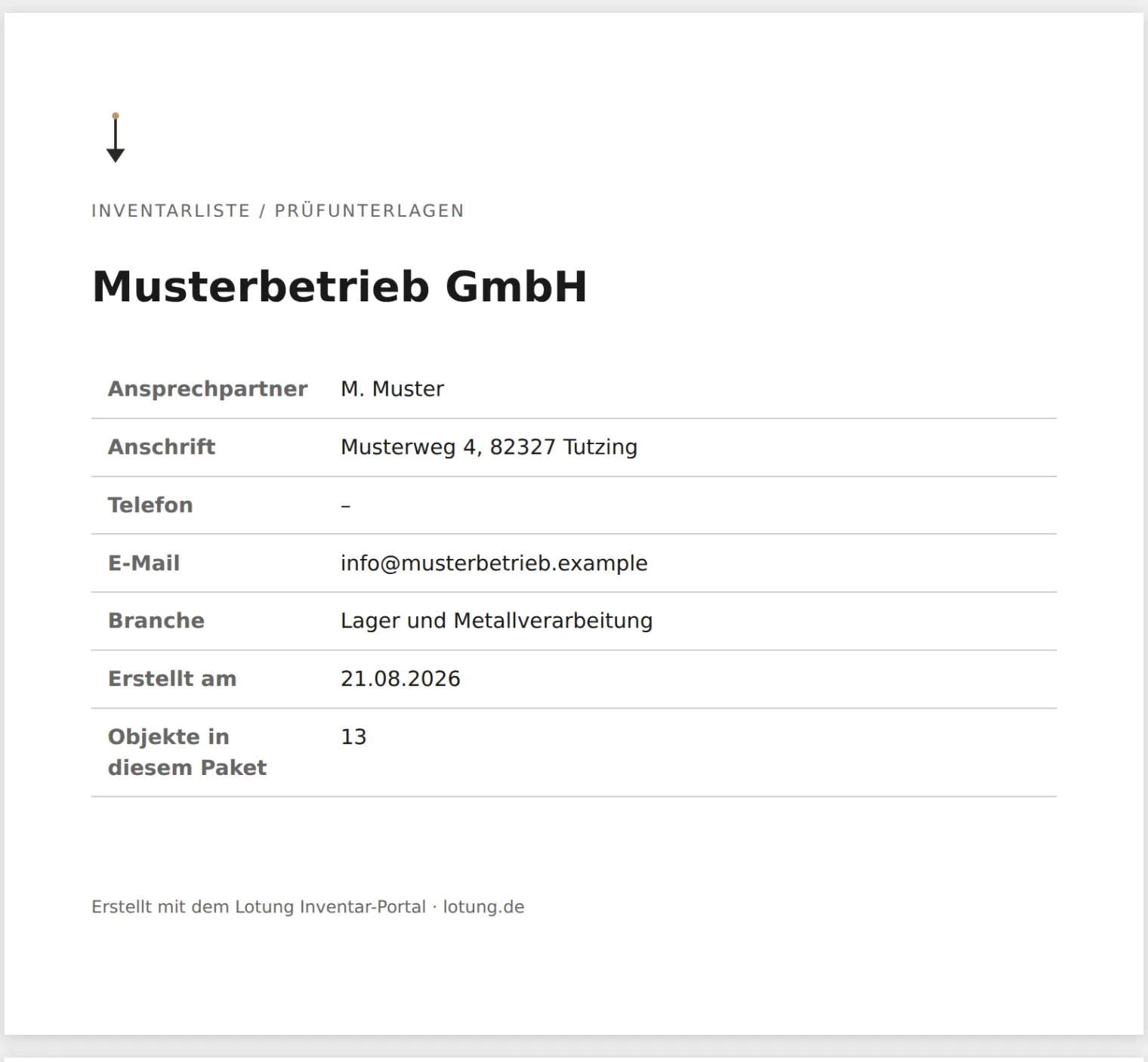
Nach der Registrierung stehen Ihre Firmendaten schon da. Ein kurzer Blick auf Name, Anschrift und Ansprechpartner lohnt trotzdem, weil genau diese Angaben später auf dem Deckblatt Ihrer Prüfunterlagen erscheinen.
-
Erstes Objekt anlegen
Fangen Sie mit etwas Einfachem an, einem Regal oder einer Leiter. Pflicht sind drei Angaben, nämlich Bezeichnung, Kategorie und Standort, alles Weitere können Sie später ergänzen. Zehn Kategorien stehen zur Wahl, darunter Regal, Leiter, Elektrogerät, Fahrzeug, Gefahrstoffschrank, Tor und Ladepunkt. Die Objekt-Kennung wie HALLE1-REGAL-01 vergibt das Portal selbst, Sie müssen sich also kein System ausdenken.
-
Fotos aufnehmen
Am Handy öffnet sich direkt die Kamera. Zwei Fotos reichen meistens, ein Übersichtsbild vom ganzen Objekt und eines vom Typenschild, damit der Prüfer schon vor der Anreise weiß, was ihn erwartet. Verkleinert werden die Bilder beim Hochladen automatisch.
-
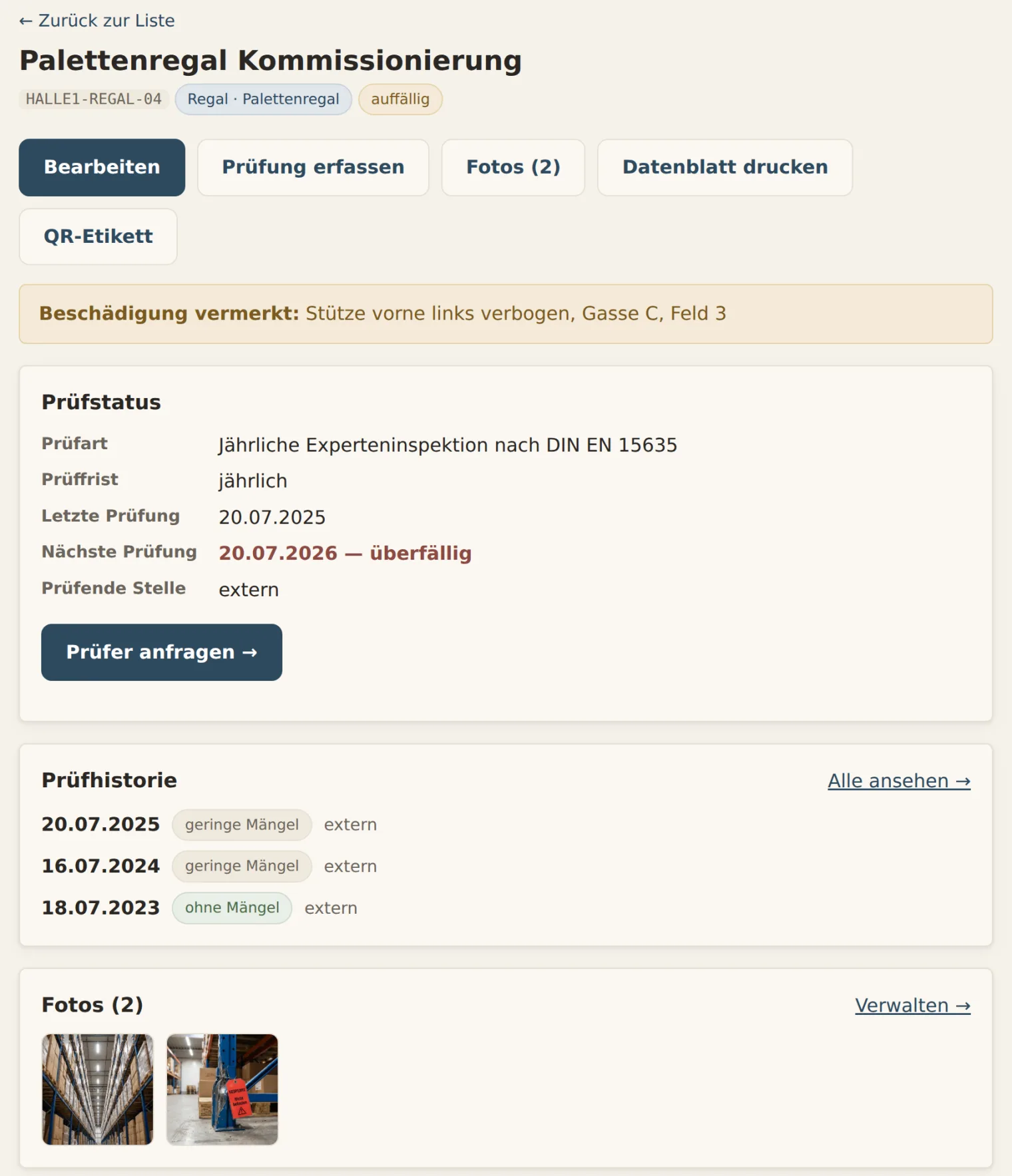
Prüffrist hinterlegen
Sie tragen ein, in welchem Abstand geprüft werden muss und wann zuletzt geprüft wurde. Den nächsten Termin rechnet das Portal daraus aus und zeigt Ihnen in der Übersicht, was überfällig ist und was in den nächsten 30 Tagen ansteht.
-
Nach der Prüfung das Ergebnis erfassen
Am Objekt tragen Sie Datum, Ergebnis und den Namen der befähigten Person ein, dann rechnet das Portal den nächsten Termin weiter. Überschrieben wird dabei nichts, jede Prüfung bleibt in der Historie stehen, und genau daraus entsteht mit der Zeit der lückenlose Nachweis für Audit und Berufsgenossenschaft.
-
Liste an den Prüfer übergeben
Ein Klick fasst den aktuellen Bestand zum Prüferpaket zusammen, mit Deckblatt, Zusammenfassung und einem Datenblatt je Objekt samt Prüfhistorie. Im Druckdialog speichern Sie das als PDF und schicken es dem Prüfer vorab, damit er den Termin planen kann.
Was das Portal von allein tut
Sobald an einem Objekt eine Frist hinterlegt ist, müssen Sie den Termin nicht mehr im Kopf behalten. Das Portal färbt ihn in der Liste ein und meldet sich per E-Mail, je näher der Termin rückt, desto deutlicher. Alle Objekte, die gerade zusammen anstehen, kommen dabei in einer einzigen Mail, nicht in einer pro Regal.
-
fällig am 14.03.2027 mehr als 30 Tage hin
Nichts. Der Termin steht in der Liste und im Kalender-Export, sonst passiert nichts.
-
fällig am 11.09.2026 noch 30 Tage
Die erste Erinnerung geht raus, mit allen Objekten, die im selben Zeitraum fällig werden.
-
fällig am 28.08.2026 noch 7 Tage
Zweite Erinnerung, damit der Termin nicht zwischen Urlaub und Tagesgeschäft untergeht.
-
überfällig seit 12.08.2026 Termin überschritten
Eine Mail mit dem Betreff „Prüfungen überfällig" und der Zahl der betroffenen Objekte. Danach wiederholt sie sich frühestens nach 14 Tagen, damit aus der Erinnerung kein tägliches Rauschen wird.
-
Prüfung erfasst Sie tragen das Ergebnis ein
Der Termin rückt um den Prüfabstand weiter, und die Leiter beginnt von vorn.
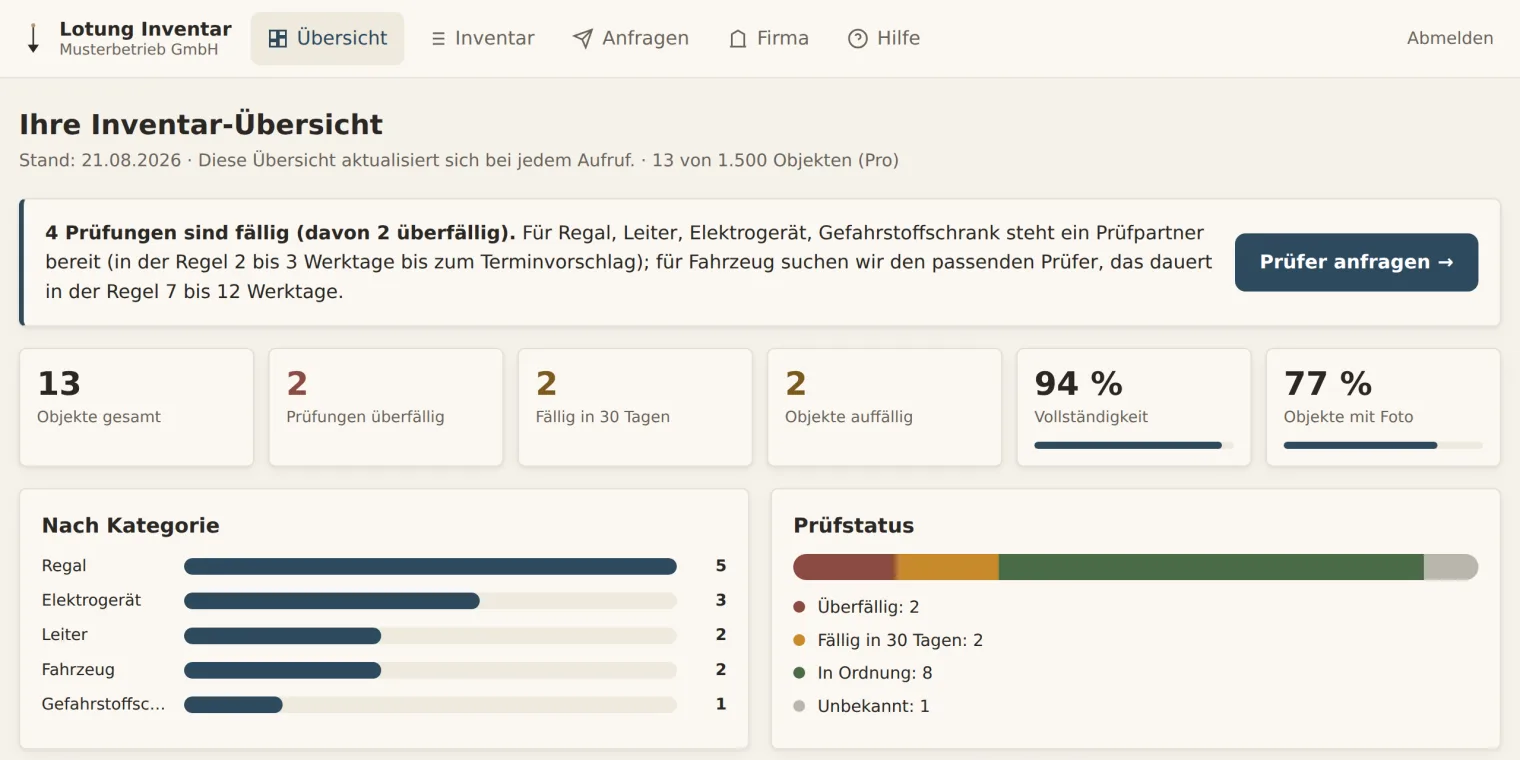
Die Erinnerungen gehören zum kostenlosen Plan genauso wie zu den bezahlten. Wer sie nicht möchte, schaltet sie mit einem Klick am Ende der Mail ab. Und wer seine Termine lieber im eigenen Kalender sieht, lädt sie als Kalender-Datei für Outlook, Apple oder Google herunter, dort erinnert der Eintrag vier Wochen vorher.
Der Nachweis
Zwei Dokumente entstehen im Portal, und sie gehören zu verschiedenen Zeitpunkten. Das Prüferpaket ist die Bestandsliste vor der Prüfung: Deckblatt, Zusammenfassung und ein Datenblatt je Objekt mit Fotos und bisheriger Historie. Damit weiß der Prüfer, was ihn erwartet, und muss vor Ort nichts mehr abtippen.
Das Prüfprotokoll ist der Nachweis danach. Es druckt für jedes Objekt, was § 14 Abs. 7 BetrSichV verlangt, also Art der Prüfung, Prüfumfang, Ergebnis und den Namen der befähigten Person. Fehlt eine dieser Angaben, steht an der Stelle sichtbar „nicht erfasst", weil ein unvollständiger Nachweis nicht vollständig aussehen darf.
Dazu kommt der schlichte Datenexport. Der gesamte Bestand und die komplette Prüfhistorie lassen sich als CSV herunterladen und in Excel öffnen, die anstehenden Termine als Kalender-Datei. Ihre Daten bleiben damit auch dann bei Ihnen, wenn Sie das Portal eines Tages nicht mehr nutzen.
QR-Etiketten für Regal, Leiter und Gerät
Das Portal druckt Etiketten auf normales Papier. Sie schneiden sie aus und kleben sie mit transparentem Klebeband ans Regal, an die Leiter oder ans Gerät, bestellt wird nichts. Wer den Code mit dem Handy scannt, sieht den aktuellen Prüfstatus und kann einen Schaden melden, ohne sich anzumelden. Die Meldung erreicht Sie per E-Mail und erscheint zugleich an der Objektseite im Portal, wo Sie sie später abhaken.
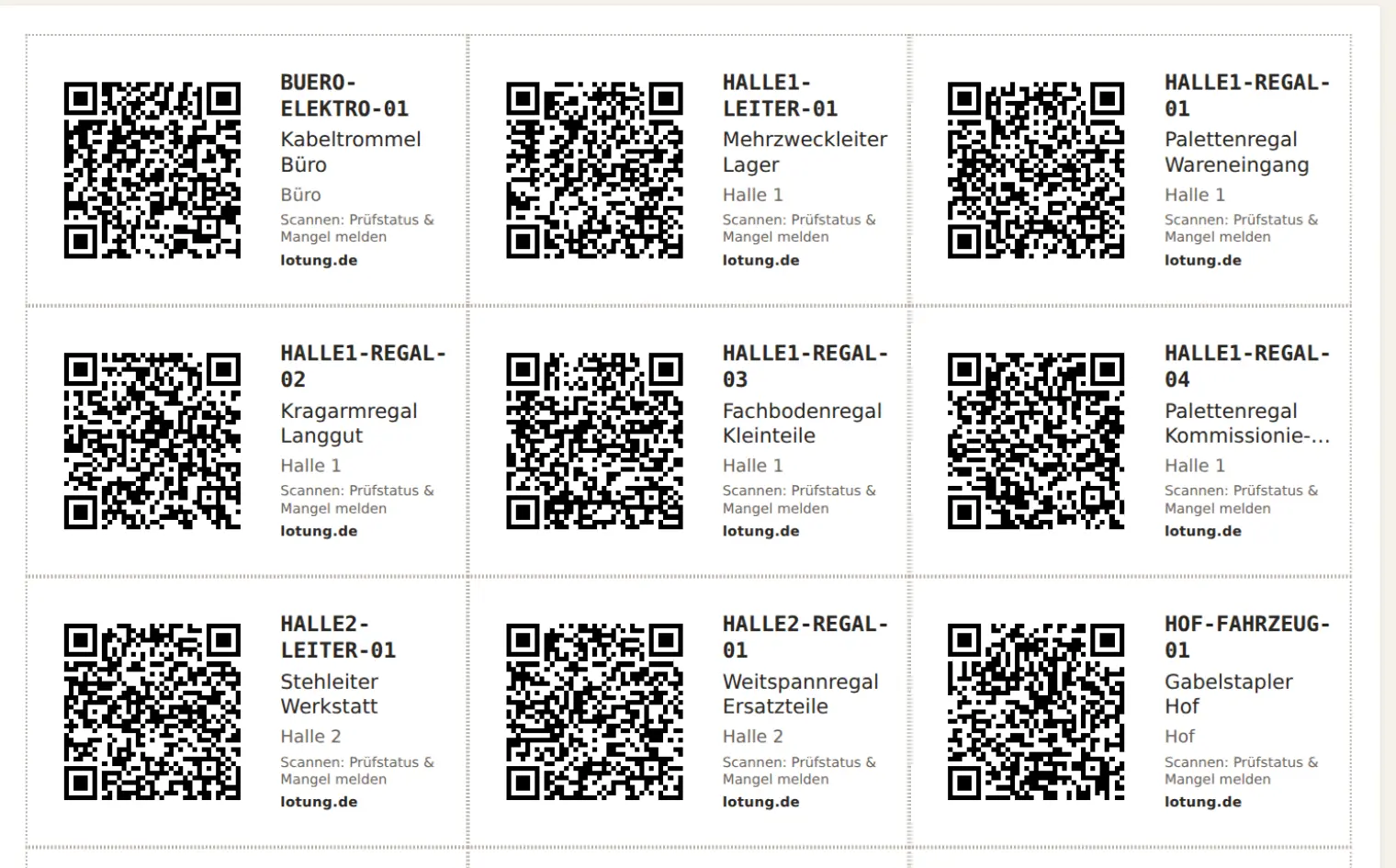
Der Scan zeigt nur die Prüfdaten, keine internen Notizen und keine Fotos. Im kostenlosen Plan drucken Sie fünf Probe-Etiketten für die fünf zuerst angelegten Objekte, ab dem Basis-Plan Bögen für den ganzen Bestand. Sollte ein Etikett einmal in falsche Hände geraten, erzeugen Sie alle Codes neu, womit sämtliche alten Etiketten sofort ungültig werden und überklebt gehören.
Handy, Tablet und Computer
Installieren müssen Sie nichts. Das Portal läuft im Browser, auf jedem Gerät mit demselben Zugangslink, und was Sie am einen erfassen, steht im selben Moment auch auf dem anderen.
-
Handy in der Halle
Für den Rundgang durch Halle und Werkstatt. Objekte direkt vor Ort anlegen, Fotos aufnehmen und Mängel notieren, während Sie davorstehen.
-
Tablet und Computer am Schreibtisch
Für die Ruhe danach. Prüfdaten ergänzen, in der großen Tabelle sortieren, CSV und Prüferpaket herunterladen.
-
Beides zusammen
Gespeichert wird sofort. Öffnen Sie Ihren Zugangslink einfach auf jedem Gerät, das Sie nutzen möchten.
Wo das Portal aufhört
Ein paar Dinge kann das Portal nicht, und die sollten Sie vorher wissen statt erst nach der Registrierung.
- Es prüft nicht. Die wiederkehrende Prüfung führt eine befähigte Person nach TRBS 1203 durch, das Portal verwaltet nur, was dabei herauskommt. Einen Prüfer können Sie aus Ihrem Bestand heraus anfragen, geprüft wird dann vor Ort.
- Die Fristen kommen von Ihnen. Gerechnet wird aus dem, was Sie eintragen, also aus Prüfabstand und letzter Prüfung. Steht dort ein falsches Datum, steht auch der nächste Termin falsch in der Liste.
- Was für Ihren Betrieb gilt, entscheidet Ihre Gefährdungsbeurteilung. Die Fristenvorschläge im Portal geben den üblichen Rahmen wieder. Ob er für Ihren Fall passt, klärt Ihre Gefährdungsbeurteilung, und eine Rechtsberatung ersetzt das Portal ohnehin nicht.
- Der Zugang läuft über einen Link, nicht über ein Passwort. Das ist bequem und spart die vergessenen Kennwörter, allerdings sollte diese Mail auch nicht in einem Postfach liegen, in das der halbe Betrieb schaut. Der Link gilt 90 Tage, danach fordern Sie in zehn Sekunden einen neuen an.
- Kostenlos heißt bis 10 Objekte. Darüber wird es kostenpflichtig, und zwar zu Preisen, die auf der Produktseite stehen. Ein Upgrade passiert nie automatisch, sondern erst, wenn Sie es anfragen.
Fragen zur Bedienung
-
Muss ich meinen ganzen Bestand auf einmal erfassen?
Nein. Jede Eingabe wird sofort gespeichert, Sie können jederzeit aufhören und später weitermachen. Viele Betriebe beginnen mit der Halle, in der die nächste Prüfung ansteht, und ergänzen den Rest über die folgenden Wochen.
-
Wie komme ich wieder ins Portal?
Über den Zugangslink aus Ihrer E-Mail, er gilt 90 Tage. Ist er abgelaufen oder verlegt, fordern Sie auf der Anmeldeseite mit Ihrer E-Mail-Adresse einen neuen an, der in wenigen Sekunden ankommt. Ein Passwort gibt es nicht.
-
Braucht der Prüfer einen eigenen Zugang?
Nein. Er bekommt von Ihnen das Prüferpaket als PDF, mehr nicht. Ins Portal sieht außer Ihnen niemand hinein, weder ein Prüfer noch ein anderer Betrieb.
-
Wie kommen die Prüftermine in meinen Outlook-Kalender?
Im Portal liegt unter „Exportieren" eine Kalender-Datei mit allen anstehenden Terminen. Ein Doppelklick darauf übernimmt sie samt Erinnerung vier Wochen vorher, und zwar in Outlook genauso wie im Apple- oder Google-Kalender.
-
Kann ich die Erinnerungs-Mails abstellen?
Ja, mit einem Klick am Ende jeder Erinnerung. Die Fristen bleiben im Portal sichtbar, nur die Mails hören auf. Wieder einschalten können Sie sie in Ihrem Firmenprofil.
-
Was passiert mit meinen Daten, wenn ich aufhöre?
Sie löschen Ihren Zugang selbst im Firmenprofil, ganz unten. Exportieren Sie vorher Bestand und Prüfhistorie als CSV, denn die Löschung nimmt alles mit und lässt sich nicht rückgängig machen.
Fangen Sie mit dem ersten Regal an
Firmenname und E-Mail-Adresse genügen für den Anfang, Zahlungsdaten fragt niemand ab. Bis 10 Objekte bleibt das Portal dauerhaft kostenlos.